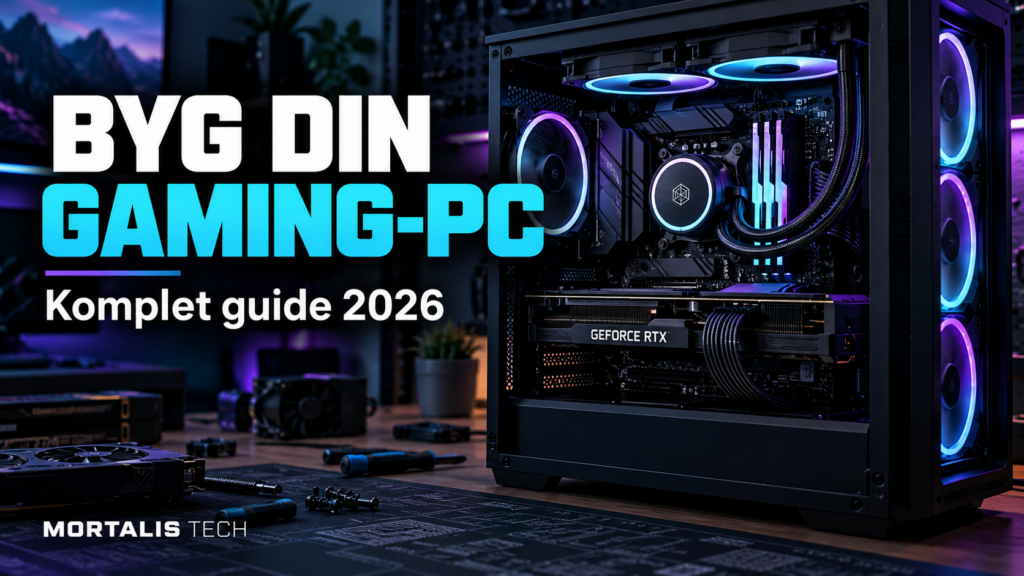
At bygge sin egen gaming-PC kan virke kompliceret første gang. Der er processorer, grafikkort, bundkort, RAM, strømforsyninger og en lang række betegnelser, som hurtigt kan få det til at ligne et projekt kun for entusiaster.
I praksis er det mere overskueligt, end det ser ud. Hvis komponenterne passer sammen, og du arbejder systematisk, består et PC-build i høj grad af at montere delene de rigtige steder og forbinde de rigtige kabler.
I denne guide gennemgår vi hele processen fra valg af komponenter til første opstart.
Sådan arbejder vi: Denne guide er baseret på research, produktspecifikationer og almindelige standarder for PC-bygning. MORTALIS TECH hævder ikke at have fysisk testet alle produkter eller komponentkombinationer, der omtales.
Hvad skal der være i en gaming-PC?
En komplet gaming-PC består grundlæggende af følgende dele:
- Processor – CPU
- Grafikkort – GPU
- Bundkort
- RAM
- SSD
- Strømforsyning – PSU
- CPU-køler
- Kabinet
- Eventuelle ekstra kabinetblæsere
Dertil kommer skærm, tastatur, mus, headset og operativsystem.
Det vigtigste er ikke nødvendigvis at købe de dyreste komponenter. Det vigtigste er at få et balanceret system, hvor delene passer til hinanden og til den opløsning og billedhastighed, du vil spille med.
1. Start med at beslutte, hvad PC’en skal kunne
Inden du køber noget, bør du beslutte, hvilken type gaming du forventer.
Der er stor forskel på en computer, der primært skal køre konkurrencetitler ved meget høj FPS, og en maskine beregnet til krævende AAA-spil med høje grafikindstillinger.
1080p gaming
1080p er fortsat relevant til budgetorienterede builds og til spillere, der prioriterer høj billedhastighed frem for maksimal opløsning.
1440p gaming
1440p er et attraktivt kompromis mellem billedkvalitet, hardwarekrav og FPS. Det stiller større krav til grafikkortet end 1080p, men væsentligt mindre end 4K i mange spil.
4K gaming
4K stiller markant større krav til GPU’en, især hvis du samtidig vil bruge høje grafikindstillinger, ray tracing og høje billedhastigheder.
Din skærm bør derfor være en del af planlægningen. Se vores guide til bedste gaming-skærme 2026.
2. Grafikkortet er normalt den vigtigste gaming-komponent
Grafikkortet udfører hovedparten af arbejdet med at gengive spillets grafik.
I en gaming-PC bør en betydelig del af budgettet derfor normalt gå til GPU’en. Det betyder dog ikke, at det dyreste grafikkort automatisk er det bedste køb til alle.
GPU’en skal passe til din skærm, din ønskede opløsning og den type spil, du spiller.
Hvis du spiller ved 1080p, behøver du ikke nødvendigvis samme GPU-klasse som en spiller med en 4K-skærm.
Det samme gælder skærmens opdateringshastighed. En spiller, der vil udnytte 240 Hz eller mere, har andre krav end en spiller med en 60 eller 75 Hz-skærm.
3. Vælg CPU efter grafikkort og spiltype
CPU’en er computerens centrale processor. Den håndterer blandt andet spillets logik, fysik, operativsystem og en lang række baggrundsopgaver.
Til gaming behøver du ikke automatisk købe markedets dyreste processor.
Målet er at finde en CPU, der er kraftig nok til ikke at begrænse grafikkortet unødigt i de spil og opløsninger, du bruger.
CPU-ydelse bliver især vigtig ved meget høje billedhastigheder. En spiller, der forsøger at ramme meget høj FPS ved 1080p, kan derfor have større fordel af en kraftig gaming-CPU end en spiller, der primært spiller ved 4K, hvor GPU’en ofte står for en større del af belastningen.
4. Bundkortet skal passe til processoren
Dette er et af de vigtigste kompatibilitetspunkter i hele buildet.
En processor kan ikke monteres i et vilkårligt bundkort. CPU’en bruger en bestemt socket, og bundkortet skal understøtte den relevante processorplatform.
Du bør også kontrollere chipset og BIOS-understøttelse inden køb.
Et dyrere bundkort giver ikke nødvendigvis flere FPS. Merprisen går ofte til funktioner som flere M.2-pladser, flere USB-porte, bedre netværk, Wi-Fi, kraftigere strømlevering og ekstra udvidelsesmuligheder.
For en almindelig gaming-PC vil et solidt mellemklassebundkort derfor ofte være rigeligt.
5. Hvor meget RAM skal en gaming-PC have?
RAM er computerens hurtige arbejdshukommelse.
Til et nyt gaming-build er 32 GB et komfortabelt udgangspunkt for mange brugere. 16 GB kan fortsat fungere i mange spil og systemer, men den ekstra kapacitet giver bedre plads til nyere spil, browser, Discord og andre programmer, der kører samtidig.
RAM skal samtidig passe til bundkortets hukommelsestype. Et DDR5-bundkort bruger DDR5-moduler; DDR4 og DDR5 kan ikke bare byttes rundt mellem de samme slots.
Et almindeligt setup vil eksempelvis være 2 × 16 GB frem for ét enkelt 32 GB-modul.
6. Brug en NVMe SSD til Windows og spil
En moderne gaming-PC bør bruge en SSD som primært lager.
NVMe M.2-drev monteres direkte på bundkortet og kræver normalt hverken SATA-datakabel eller separat strømkabel.
1 TB kan fungere fint til et mindre spilbibliotek, men moderne spil kan optage meget plads. Derfor kan 2 TB være et attraktivt udgangspunkt, hvis budgettet tillader det.
Du kan altid tilføje mere lager senere.
7. Spar ikke for meget på strømforsyningen
Strømforsyningen er en komponent, hvor det sjældent giver mening at vælge det absolut billigste produkt.
PSU’en leverer strøm til hele computeren og skal både have tilstrækkelig effekt og de korrekte forbindelser til grafikkort, CPU og resten af systemet.
Vælg en strømforsyning fra en etableret producent og med passende kapacitet til dit build.
Det er heller ikke nødvendigt at overdrive. En enorm strømforsyning giver ingen ekstra gaming-ydelse, hvis computeren aldrig kommer i nærheden af at bruge kapaciteten.
Det bedste valg er normalt passende effekt plus en fornuftig sikkerhedsmargin.
8. CPU-køleren
Processoren producerer varme og skal køles.
Nogle CPU’er leveres med køler, mens andre kræver en separat løsning.
Luftkøling
Luftkølere er simple, driftssikre og kan levere meget høj køleevne til prisen.
AIO-vandkøling
En AIO bruger radiator, pumpe og væske. Den kan give høj kølekapacitet og et bestemt visuelt udtryk, men er ikke et krav for en god gaming-PC.
Det afgørende er, at køleren understøtter CPU-socketen og fysisk kan være i kabinettet.
9. Vælg et kabinet med ordentlig airflow
Et kabinet er mere end design.
CPU og GPU udvikler varme, som skal kunne transporteres væk fra komponenterne.
Et godt gaming-kabinet bør derfor have fornuftig ventilation og mulighed for korrekt placering af blæsere.
En almindelig opsætning bruger indtag foran og udblæsning bagpå og eventuelt i toppen.
Du skal samtidig kontrollere:
- Grafikkortets maksimale længde
- CPU-kølerens maksimale højde
- Understøttede bundkortstørrelser
- Mulige radiatorstørrelser
- Antal blæserpositioner
Kontrollér kompatibiliteten inden køb
Inden du bestiller komponenterne, bør du gennemgå følgende:
- CPU ↔ bundkort: korrekt socket og processorunderstøttelse.
- RAM ↔ bundkort: korrekt DDR-generation og understøttet konfiguration.
- Bundkort ↔ kabinet: ATX, Micro-ATX eller Mini-ITX skal kunne monteres.
- GPU ↔ kabinet: tilstrækkelig længde, højde og tykkelse.
- CPU-køler ↔ kabinet: tilstrækkelig kølerhøjde eller radiatorplads.
- PSU ↔ GPU: passende effekt og korrekte strømstik.
- SSD ↔ bundkort: kompatibel og ledig M.2-plads.
Gør du dette før købet, undgår du en stor del af de klassiske problemer ved et første PC-build.
Sådan samler du gaming-PC’en
Når alle komponenterne ligger klar, er det ofte nemmere at begynde med bundkortet uden for kabinettet.
Trin 1 – Monter CPU’en
Læg bundkortet på en stabil overflade og åbn CPU-socketens låsemekanisme.
CPU’en har markeringer, som viser den korrekte orientering. Placér processoren forsigtigt i socketen. Du skal ikke bruge kraft.
Når CPU’en ligger korrekt, lukkes låsemekanismen.
Trin 2 – Monter RAM
Find bundkortets RAM-slots.
Hvis du bruger to RAM-moduler på et bundkort med fire slots, skal de normalt sidde i bestemte slots for at få den ønskede hukommelseskonfiguration. Følg bundkortets manual.
Placér modulet korrekt og tryk det jævnt ned, indtil det låser.
Trin 3 – Monter M.2 SSD
Find den M.2-plads, du ønsker at bruge.
Fjern eventuelt bundkortets heatsink. Sæt SSD’en ind i connectoren efter bundkortets anvisninger, fastgør drevet og monter heatsinken igen, hvis bundkortet bruger en sådan.
Trin 4 – Monter CPU-køleren
Fremgangsmåden afhænger af køleren.
Hvis der ikke allerede er kølepasta på køleren, skal der være en passende mængde mellem CPU og køler.
Fastgør køleren efter producentens instruktioner og tilslut CPU-blæseren til det korrekte fan-header på bundkortet.
Trin 5 – Klargør kabinettet
Fjern sidepanelerne og kontrollér, at bundkortets afstandsstykker sidder korrekt i forhold til bundkortets størrelse.
Hvis bundkortet bruger et separat I/O-shield, monteres dette først. Mange nyere bundkort har I/O-shield integreret.
Trin 6 – Monter bundkortet
Sænk forsigtigt bundkortet ned i kabinettet og sørg for, at skruehullerne passer med afstandsstykkerne.
Fastgør bundkortet uden at overspænde skruerne.
Trin 7 – Monter strømforsyningen
Placér PSU’en i kabinettet.
Hvis kabinettet har ventilation under strømforsyningen, orienteres PSU’en normalt efter kabinetproducentens anbefaling, så den kan få den nødvendige luft.
Hvis strømforsyningen er modulær, kan du med fordel kun montere de kabler, som buildet kræver.
Trin 8 – Tilslut bundkortets strøm
De vigtigste forbindelser er normalt bundkortets store ATX-strømstik og CPU-strømstikket ved toppen af bundkortet.
Kontrollér, at forbindelserne sidder helt fast.
Trin 9 – Monter grafikkortet
Fjern de nødvendige PCIe-slotcovers fra kabinettet.
Sæt grafikkortet i det relevante PCIe-slot og fastgør kortet til kabinettet.
Tilslut derefter de strømkabler, som grafikkortet kræver. Følg altid grafikkortets og strømforsyningens anvisninger for strømforbindelser.
Trin 10 – Tilslut kabinettets kabler
Power-knap, reset-knap, status-LED, front-USB, eventuel USB-C og front-audio skal forbindes til bundkortet.
Bundkortets manual viser præcist, hvor de forskellige stik skal sidde.
Front-panel-stikkene er ofte noget af det mest tidskrævende første gang, fordi de er små.
Trin 11 – Tilslut blæsere
Kabinetblæsere forbindes til bundkortets fan-headers eller en fan-controller.
Kontrollér blæsernes airflow-retning, så systemet har en logisk vej for luften gennem kabinettet.
Første opstart
Inden du monterer alle sidepaneler permanent, er det en god idé at teste systemet.
Tilslut skærm, tastatur og strøm og start PC’en.
Gå ind i BIOS eller UEFI og kontrollér, at CPU, RAM og SSD registreres korrekt.
Kontrollér også CPU-temperaturen, så du hurtigt opdager, hvis køleren ikke er monteret korrekt.
Husk RAM-profilen
RAM kan starte ved en mere konservativ standardhastighed end det, hukommelsessættet er specificeret til.
Afhængigt af platform og hukommelse kan du derfor have mulighed for at aktivere den relevante hukommelsesprofil i BIOS/UEFI.
Følg bundkortets og RAM-producentens dokumentation, og kontrollér stabiliteten efter ændringer.
Installer Windows og drivere
Et bootbart Windows-installationsmedie kan oprettes på en USB-nøgle.
Boot fra USB-drevet og installer operativsystemet på SSD’en.
Når Windows er installeret, bør du installere relevante chipset-, netværks- og grafikkortdrivere fra de officielle producenter.
Typiske fejl når en ny PC ikke starter
En PC, der ikke starter korrekt første gang, betyder ikke nødvendigvis, at en komponent er defekt.
Kontrollér blandt andet:
- Om RAM sidder helt nede i slots.
- Om CPU-strømkablet er tilsluttet.
- Om 24-pin bundkortstrøm er tilsluttet.
- Om grafikkortet sidder helt i PCIe-slotten.
- Om GPU-strømmen er korrekt monteret.
- Om front-panel power switch sidder på de rigtige pins.
- Om skærmen er forbundet til den rigtige videoudgang.
Har PC’en et dedikeret grafikkort, skal skærmen normalt forbindes til grafikkortets HDMI- eller DisplayPort-udgang og ikke til bundkortets videoudgang.
Hvor svært er det at bygge sin første gaming-PC?
Selve monteringen er ofte ikke den sværeste del.
Det største arbejde ligger tit i at vælge komponenter, der passer sammen teknisk og samtidig giver mening økonomisk.
Når delene først er valgt korrekt, kan en førstegangsbygger godt samle en gaming-PC ved at arbejde systematisk og følge bundkortets og komponenternes manualer.
Hvad er fordelen ved at bygge selv?
En selvbygget gaming-PC giver dig kontrol over, hvor budgettet bliver brugt.
Du bestemmer selv, om pengene skal gå til et kraftigere grafikkort, mere lagerplads, en bedre strømforsyning, mere støjsvag køling eller et bestemt kabinet.
Det gør samtidig fremtidige opgraderinger lettere.
Når du selv har monteret CPU, RAM, SSD, grafikkort og strømforsyning, bliver det også væsentligt lettere at forstå og fejlfinde computeren senere.
Selvbyg eller færdig gaming-PC?
Selvbyg giver maksimal kontrol over komponenterne, men en færdigsamlet PC kan være interessant, hvis du prioriterer en maskine, der leveres samlet og klar.
Se også vores eksisterende guides:
- Bedste gaming-PC under 10.000 kr.
- Bedste gaming-PC under 15.000 kr.
- Bedste gaming-skærme 2026
- Se alle Gaming-guides på MORTALIS TECH
MORTALIS PC BUILD fortsætter
Denne artikel fungerer som fundament for vores kommende PC BUILD-sektion.
Vi udbygger den med specialiserede guides til blandt andet grafikkort, CPU’er, bundkort, DDR5 RAM, SSD’er, strømforsyninger og komplette gaming-builds i forskellige prisklasser.
Næste naturlige guide bliver Bedste grafikkort til gaming 2026 – GPU’er til 1080p, 1440p og 4K.
MORTALIS PC BUILD – vælg komponenterne
Fortsæt med vores guides til grafikkort, CPU, bundkort, DDR5 RAM, SSD og strømforsyning.
Sådan vurderer MORTALIS TECH produkter
Når vi ikke selv har haft et produkt fysisk i hænderne, kalder vi det ikke en test. Sådanne anbefalinger bygger i stedet på dokumentation, specifikationer, funktioner, prisniveau og sammenligning med relevante alternativer.