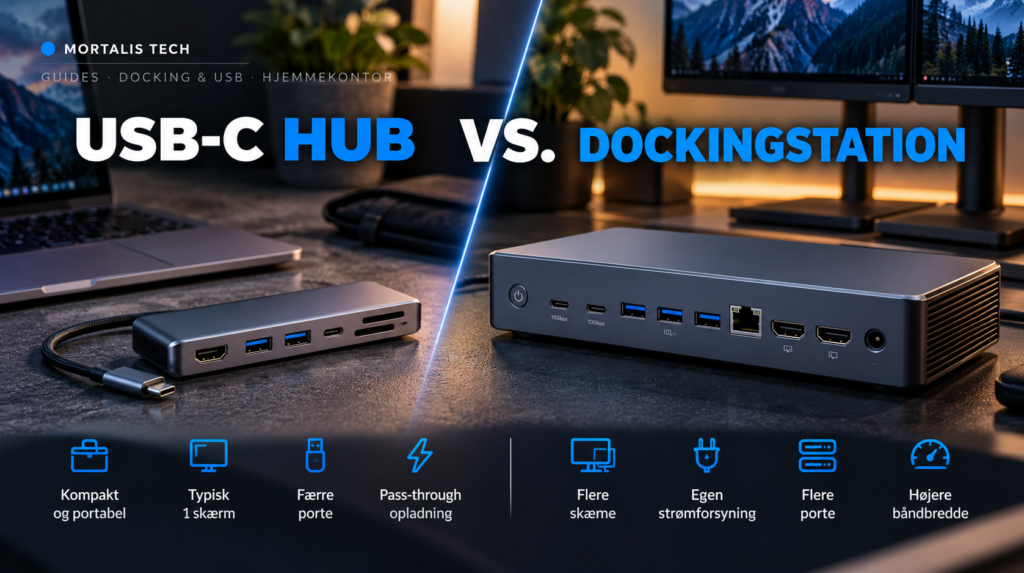
USB-C hubs og dockingstationer kan ved første øjekast ligne næsten det samme produkt. Begge kan give din laptop flere porte, ekstern skærm, netværk og opladning gennem ét kabel.
Forskellen ligger typisk i kapacitet, strømforsyning, antal samtidige enheder, skærmunderstøttelse og hvor permanent løsningen er tænkt til at være.
I denne guide forklarer vi forskellen uden at gøre USB-navngivning mere kompliceret end nødvendigt.
USB-C hub og dockingstation – den korte forskel
Hub eller dockingstation?
| Egenskab | USB-C hub | Dockingstation | Typisk forskel | Bedst til |
|---|---|---|---|---|
| Størrelse | Kompakt | Større | Hub er lettere at tage med | Mobil brug |
| Strøm | Ofte pass-through PD | Ofte egen strømforsyning | Dock kan levere mere stabil strøm | Fast skrivebord |
| Skærme | Typisk 1-2 | Ofte flere og højere krav | Dock har ofte mere display-båndbredde | Multi-monitor |
| Porte | Færre | Flere | Dock har mere samlet I/O | Mange enheder |
| Netværk | Ofte 1GbE | 1GbE, 2,5GbE eller mere | Afhænger af model | Fast arbejdsplads |
Hvad er en USB-C hub?
En USB-C hub er typisk en kompakt enhed, der udvider én USB-C-port til flere funktioner. Det kan være HDMI, USB-A, USB-C data, Ethernet og kortlæsere.
Mange hubs bruger pass-through Power Delivery. Det betyder, at du tilslutter din laptopoplader til hubben, hvorefter en del af strømmen sendes videre til computeren.
Det gør løsningen fleksibel og transportabel. Du kan have hubben i tasken og bruge den både hjemme og på farten.
Til gengæld er portkapaciteten og den samlede båndbredde normalt mere begrænset end på en større dockingstation.
Hvad er en dockingstation?
En dockingstation er typisk bygget som en permanent del af skrivebordet. Den har ofte flere porte, højere opladning, flere skærmudgange og en separat strømforsyning.
Thunderbolt- og USB4-baserede docks kan samtidig have væsentligt mere båndbredde til kombinationen af video, storage og andre enheder.
Thunderbolt 4 kræver 40 Gbps forbindelse og understøtter blandt andet dual 4K som minimum i certificerede implementeringer. Thunderbolt 5 fordobler den normale bidirektionelle båndbredde til op til 80 Gbps og kan bruge Bandwidth Boost op til 120 Gbps transmit til tunge displayscenarier.
Det betyder ikke, at enhver Thunderbolt-dock automatisk kan udnytte alle disse funktioner. Den konkrete computer, dock, skærm og kabel skal understøtte dem.
Hvorfor USB-C alene ikke fortæller nok
USB-C beskriver selve stikformen. To computere kan derfor begge have USB-C, men understøtte meget forskellige funktioner.
En port kan eksempelvis være begrænset til USB-data, mens en anden også understøtter DisplayPort, Power Delivery, USB4 eller Thunderbolt.
Det er derfor en fejl at antage, at en hub med 4K60 HDMI nødvendigvis kan levere 4K60 fra enhver USB-C-port.
Båndbredde betyder mere end antallet af porte
En hub kan godt have ti fysiske porte, uden at alle kan arbejde med maksimal hastighed samtidig.
USB4 er designet til dynamisk at dele højhastighedsforbindelsen mellem forskellige typer trafik, herunder data og display. Det betyder, at den samlede båndbredde fordeles efter behov.
På en enklere USB-C hub kan flere porte dele den samme 5 eller 10 Gbps forbindelse. Hvis du både bruger ekstern SSD, Ethernet og flere andre enheder, kan de derfor konkurrere om den samme båndbredde.
Skærme: her bliver forskellen tydelig
Til én almindelig 4K-skærm kan en god USB-C hub ofte være nok, hvis computeren understøtter den nødvendige DisplayPort-funktion.
Hvis du derimod vil bruge flere 4K-skærme, høj opdateringshastighed eller meget høje opløsninger samtidig med hurtig storage, bliver en Thunderbolt- eller USB4-dock mere interessant.
Mac og Windows håndterer desuden flere skærme forskelligt afhængigt af model og teknologi. Derfor bør skærmunderstøttelse altid kontrolleres på den konkrete computer.
Opladning: 100 W ind betyder ikke nødvendigvis 100 W ud
På mange hubs står der eksempelvis “100 W Power Delivery”. Det kan beskrive den maksimale strøm, hubben accepterer fra opladeren – ikke nødvendigvis det, computeren modtager.
Hubben bruger selv strøm og kan derfor eksempelvis sende 85 eller 90 W videre.
Større dockingstationer har ofte deres egen strømforsyning og er derfor bedre egnede til permanent opladning af kraftigere laptops.
Hvornår er en USB-C hub bedst?
En hub giver mest mening, hvis du primært har brug for nogle få ekstra porte og gerne vil kunne tage løsningen med dig.
- Én ekstern skærm
- Et par USB-enheder
- Ethernet
- SD- eller microSD-kort
- Pass-through-opladning
- Lav vægt og lille størrelse
Se også vores guide til bedste USB-C hubs 2026.
Hvornår er en dockingstation bedst?
En dock er mere oplagt, når skrivebordet fungerer som en fast arbejdsstation.
- Flere eksterne skærme
- Flere hurtige eksterne drev
- Mange USB-enheder
- 2,5GbE eller hurtigere netværk
- Høj laptopopladning
- Thunderbolt-enheder
- Permanent kabelstyring
Se vores sammenligning af bedste dockingstationer 2026.
USB4 og Thunderbolt – hvorfor er de interessante?
USB4 bygger videre på USB-arkitekturen og kan transportere flere typer data og displaytrafik over samme højhastighedsforbindelse.
Den aktuelle USB4-specifikation understøtter operation op til 80 Gbps på certificerede forbindelser.
Thunderbolt 4 bruger samme USB-C-stikform, men stiller faste minimumskrav til blandt andet båndbredde og skærmunderstøttelse.
Thunderbolt 5 hæver den normale bidirektionelle kapacitet til op til 80 Gbps og kan ved høj videotrafik omfordele forbindelsen til op til 120 Gbps transmit og 40 Gbps receive.
Hvad skal du købe?
Vælg en USB-C hub hvis:
Du vil have en lille, billigere og transportabel løsning til en skærm og nogle få ekstra porte.
Vælg en USB4-dock hvis:
Du vil have mere båndbredde og fleksibilitet end en traditionel USB-C hub, men din computer ikke nødvendigvis bruger Thunderbolt.
Vælg en Thunderbolt-dock hvis:
Du har en kompatibel computer og ønsker en mere avanceret permanent arbejdsstation med høj display- og datakapacitet.
Kilder og datagrundlag
Den tekniske forklaring er kontrolleret den 5. oktober 2026 mod USB Implementers Forum og Intel:
Sådan vurderer MORTALIS TECH produkter
Når vi ikke selv har haft et produkt fysisk i hænderne, kalder vi det ikke en test. Sådanne anbefalinger bygger i stedet på dokumentation, specifikationer, funktioner, prisniveau og sammenligning med relevante alternativer.